
2025年10月から、台湾の入国カードはすべてオンライン申請システムとなり、紙に記入する入国カードは全面廃止となっております。
オンライン申請もやり方をスマホ画面で解説しますので、見ながら記入していきましょう

まずはオンラインサイトに入りましょう。
検索サイトからTWACで検索し、台湾アライバルカードのサイトをクリックします
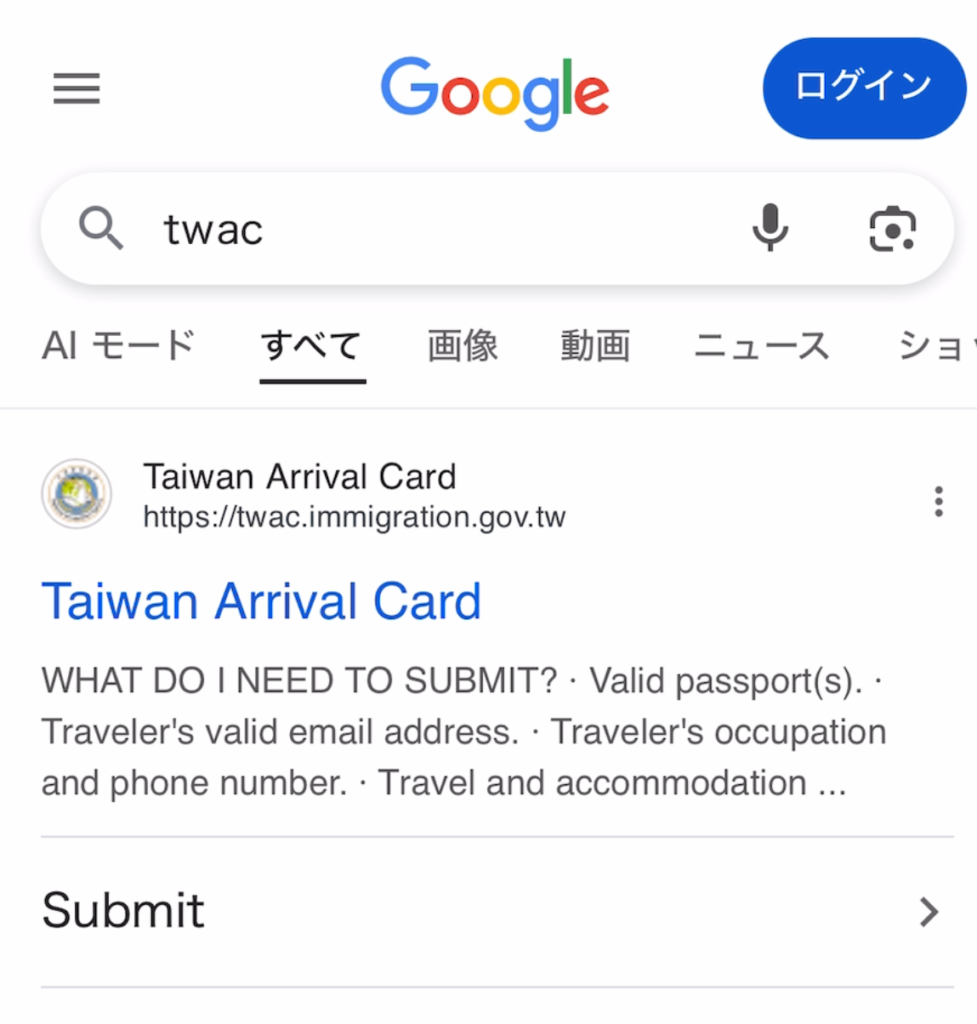
すると下図の画面になります。
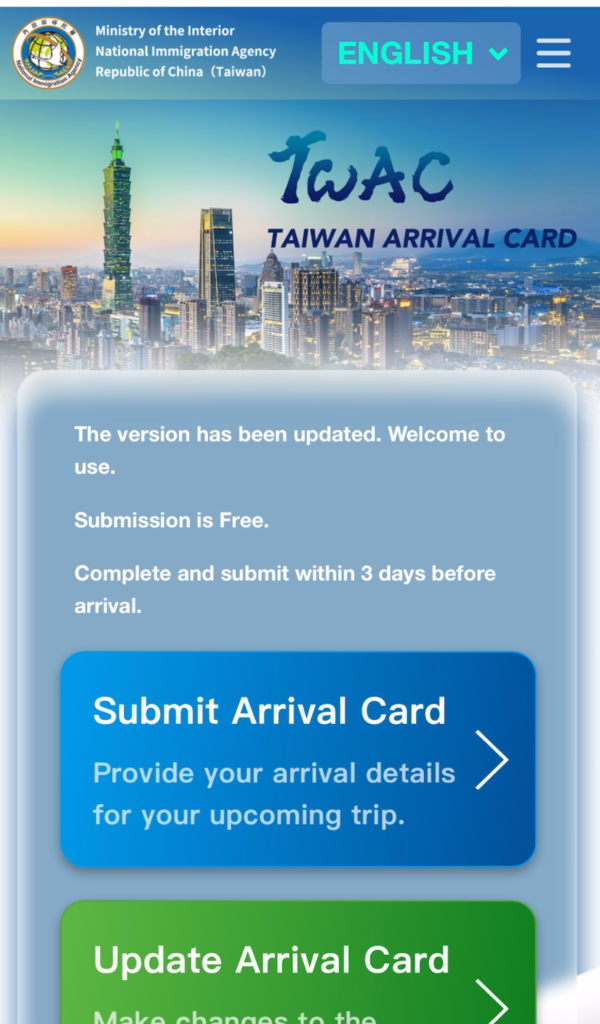
画面右上の“ENGLISH”をクリックして日本語を選択します。
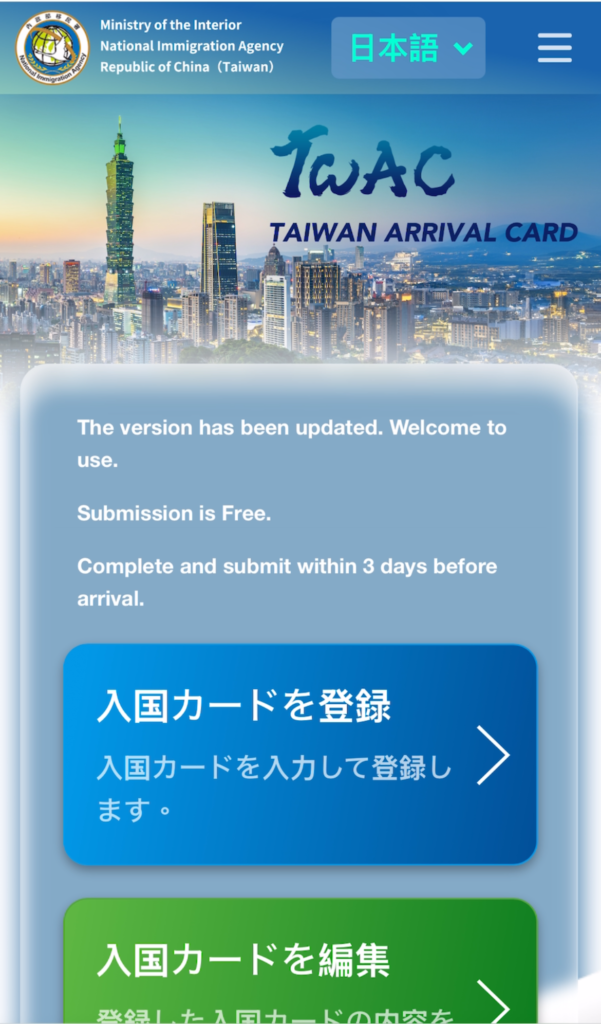
日本語に変換されたら入国カードを登録をクリックして注意事項のページへ入ります
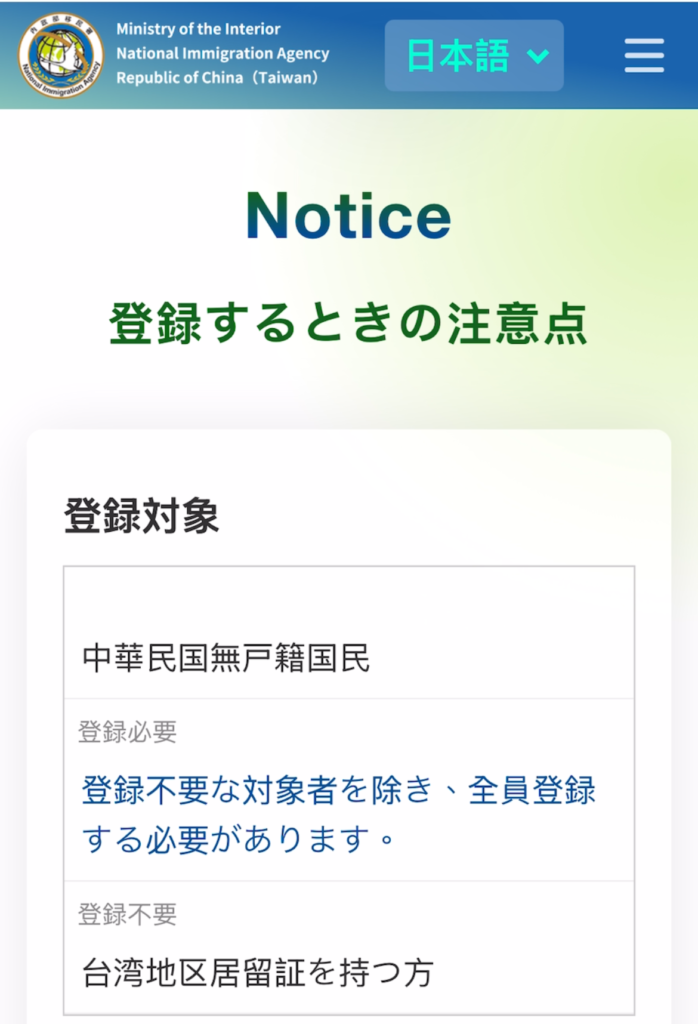
ここは下の方まで行ってスタートをクリックします。
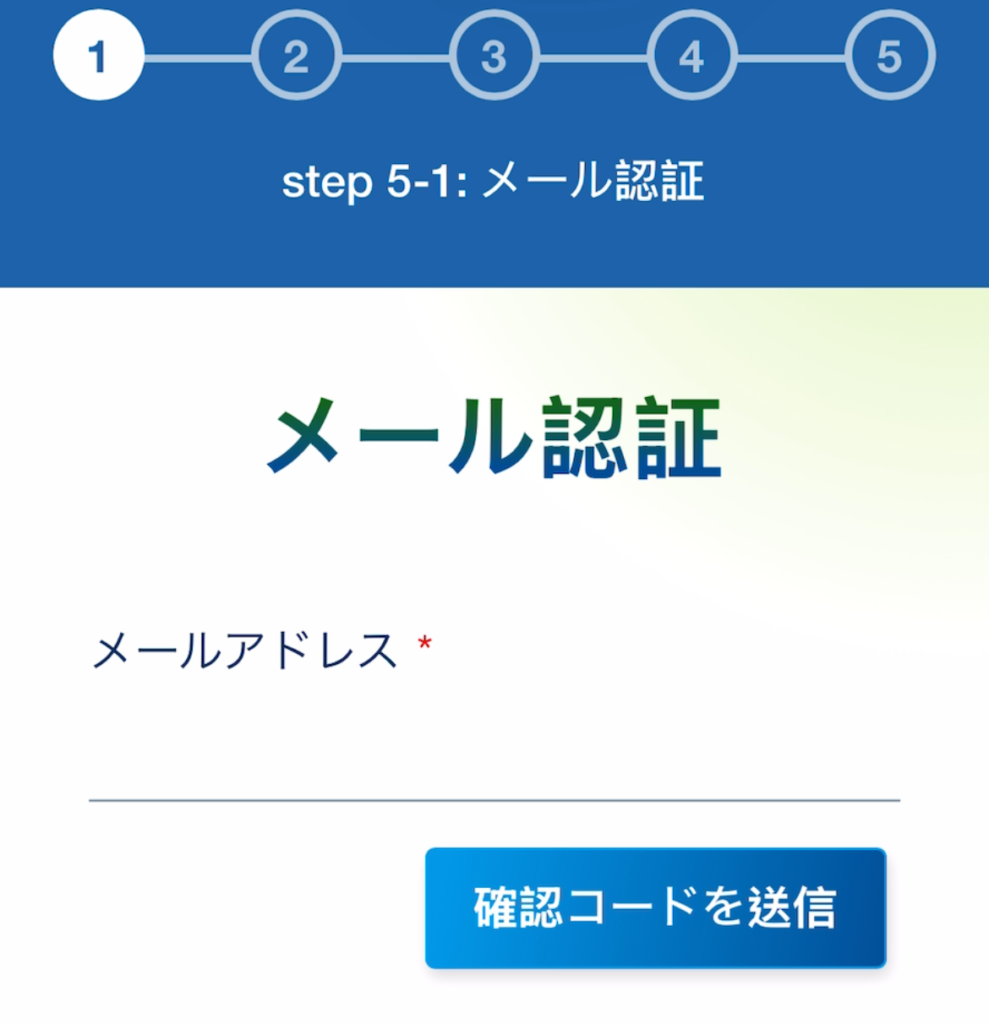
するとメール認証のページになるので、メールアドレスを入力して下の確認コードを送信ボタンをクリックします
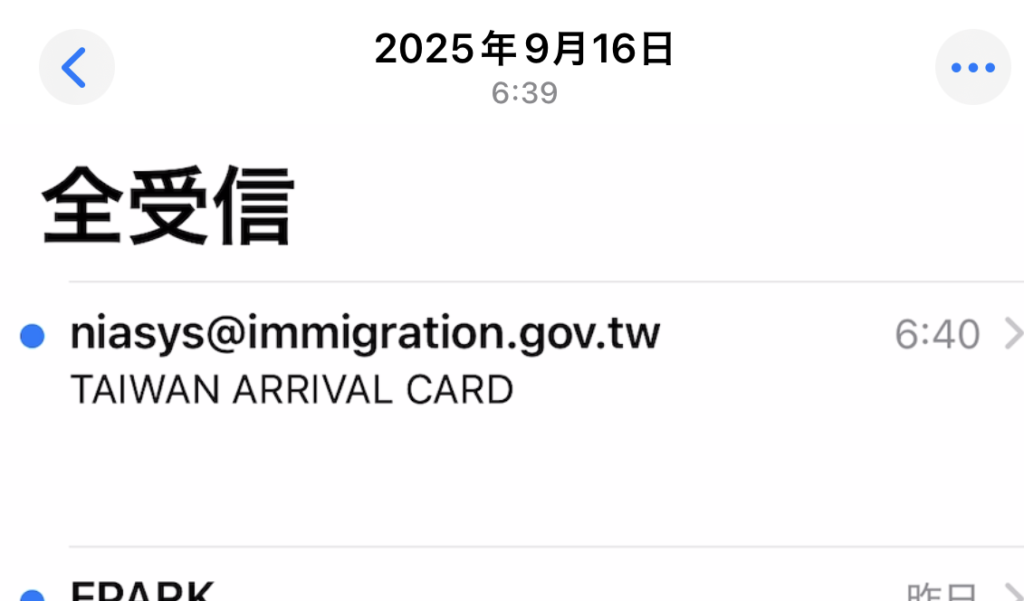
次にメールを確認します。送信先のメールを開いて、受信ボックスにこのような名前からメールが届いていれば開けます
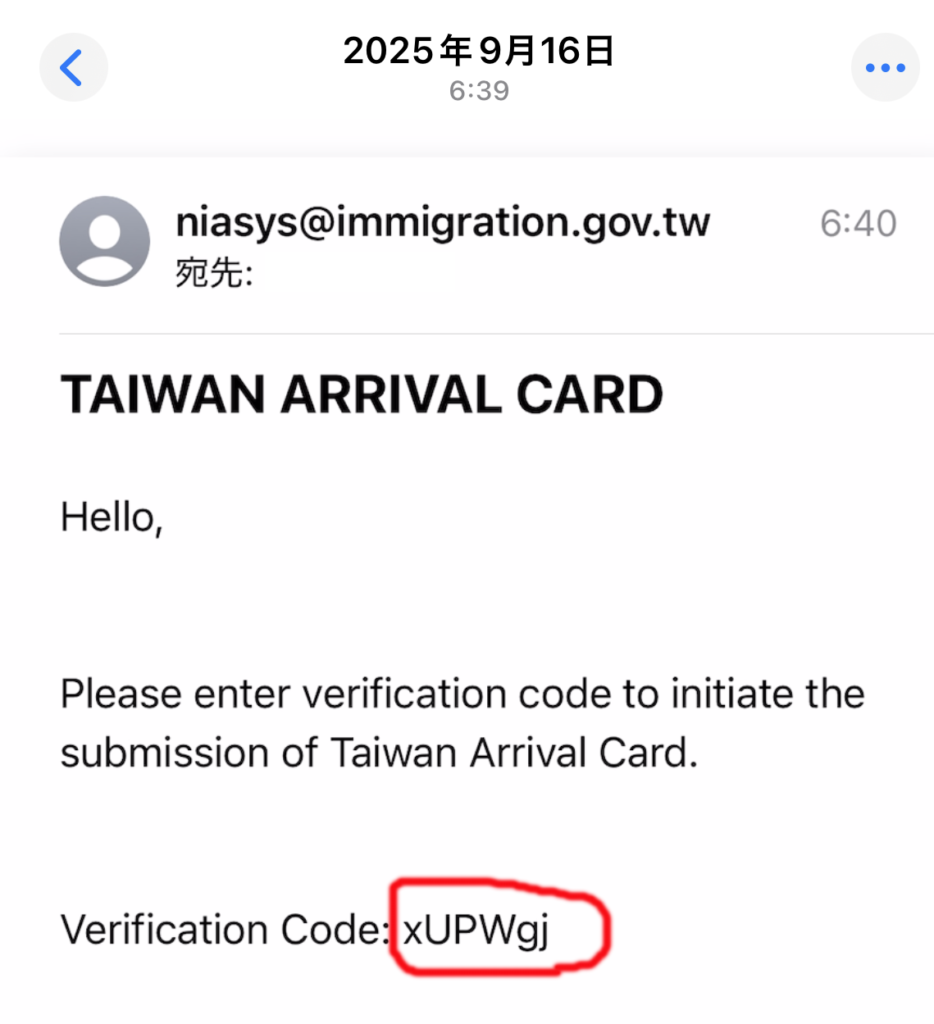
文面の中に赤枠にあるような文字列が出るので、それをコピーしておきオンライン申請のページに戻ります
確認コードにコピーした文字列を貼り付けて青ボタンをクリックします
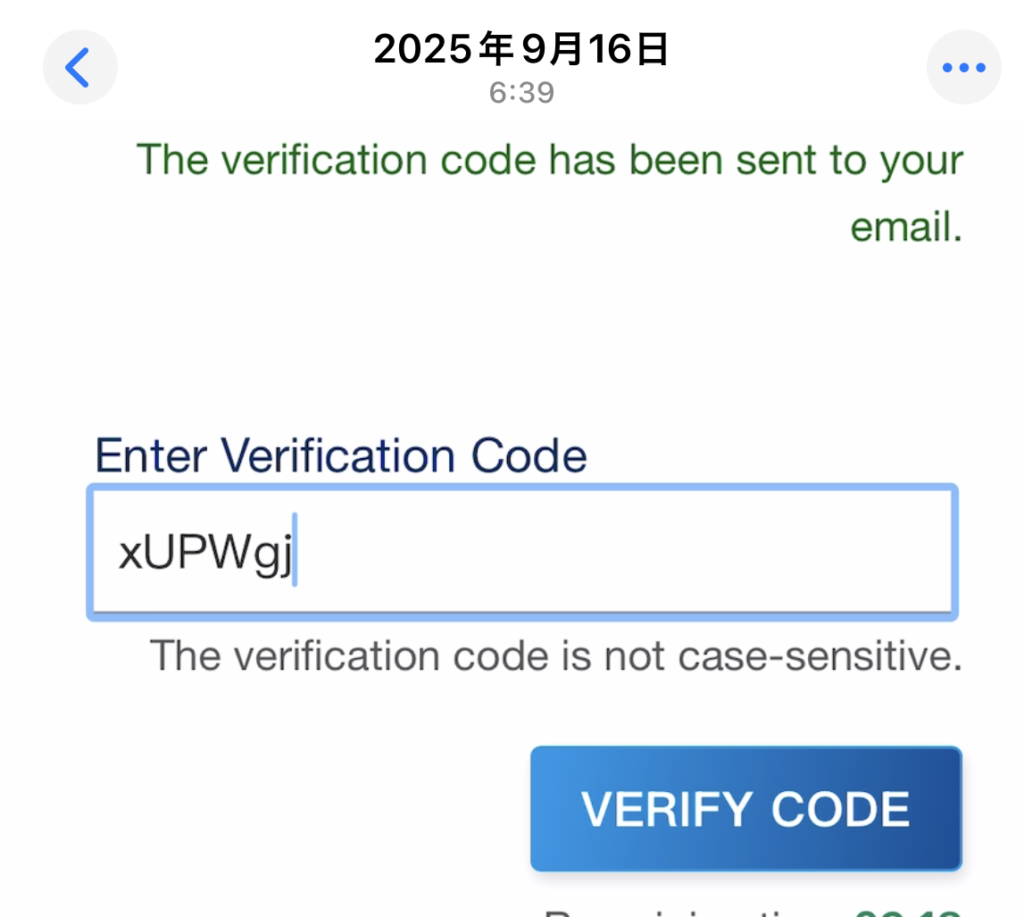
成功すれば次のページに移ります
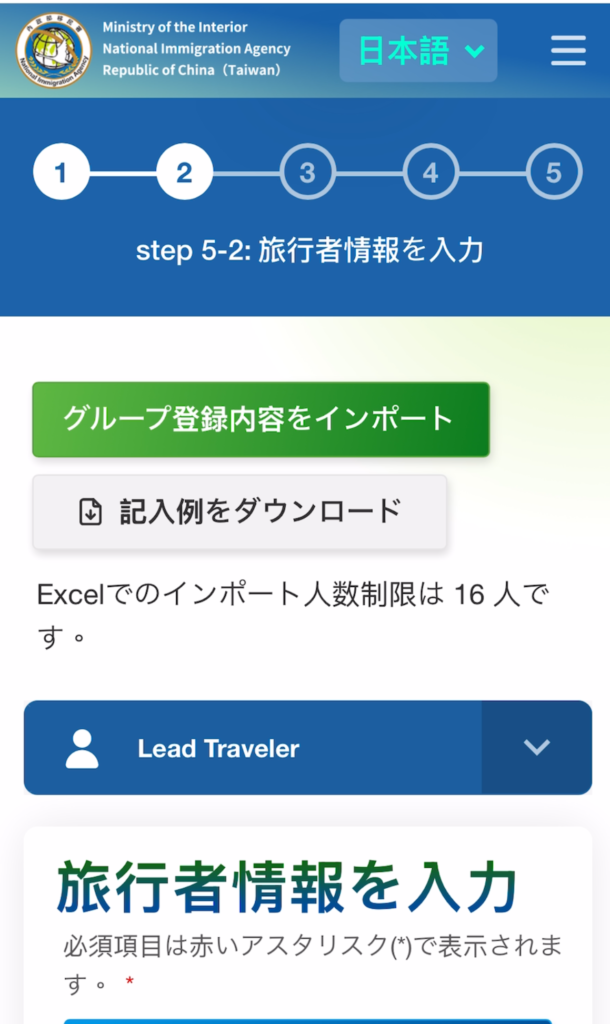
文字が日本語になっていなければ、先ほどと同様に画面右上の“ENGLISH”をクリックして日本語を選択します。ここからが渡航の申請です
まずはパスポートを読み込ませるアップロード作業です
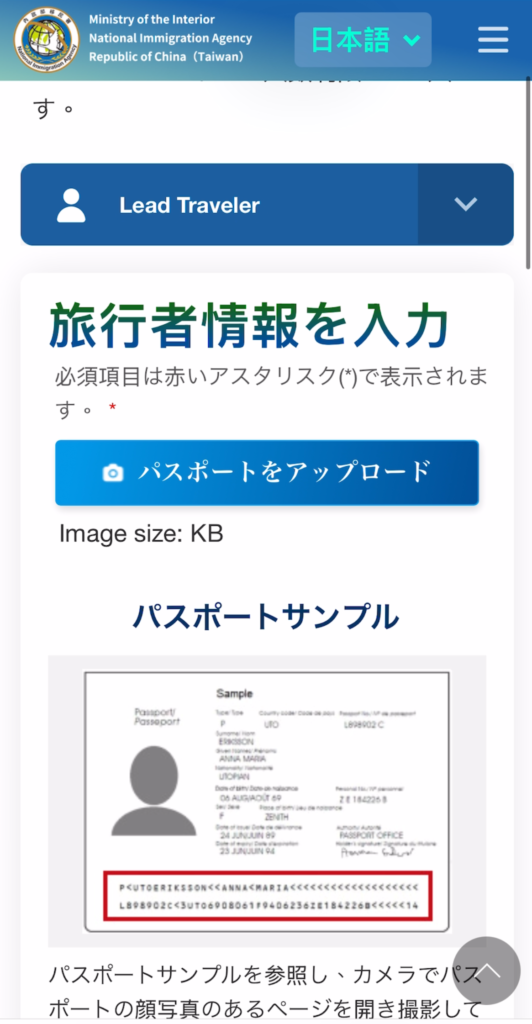
撮影時に反射してうまく読み取らないことがあります。私も何度か失敗しました。逆さに撮影したら読み込んでくれました
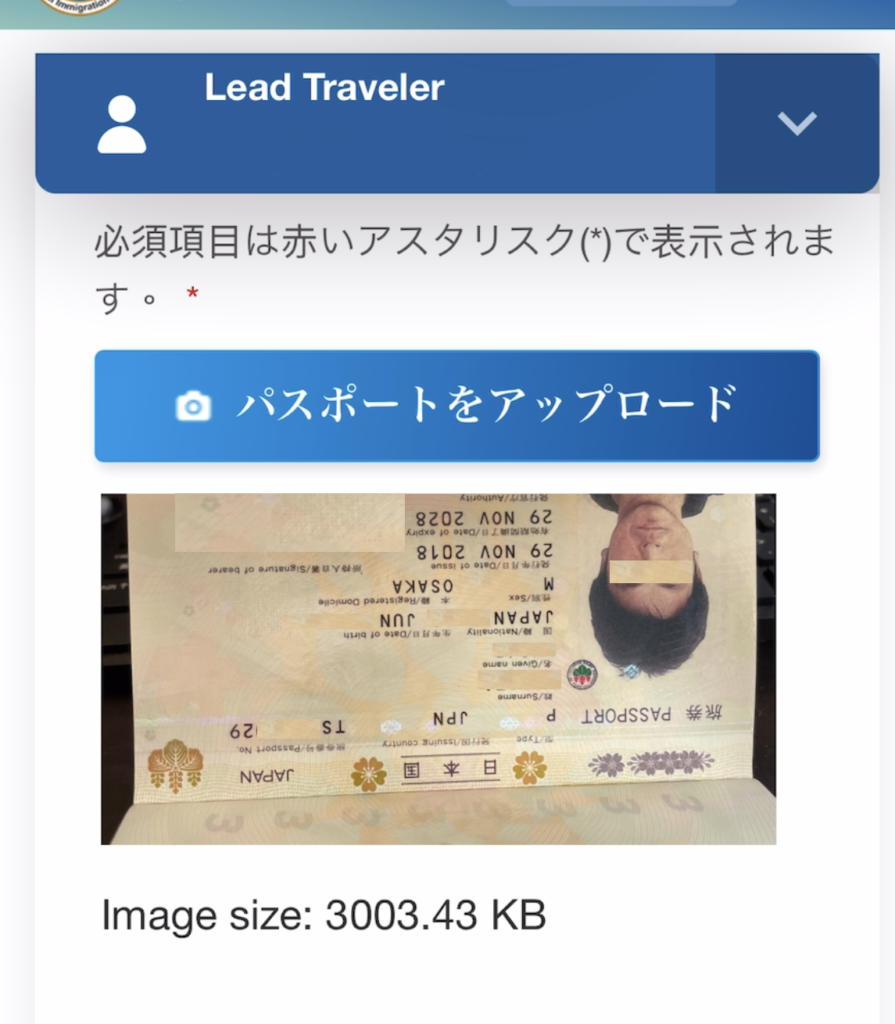
アップロードに成功したら、入国予定日を選択します。3日前から当日までしか表示されません。読み込まれた個人情報も確認をします。
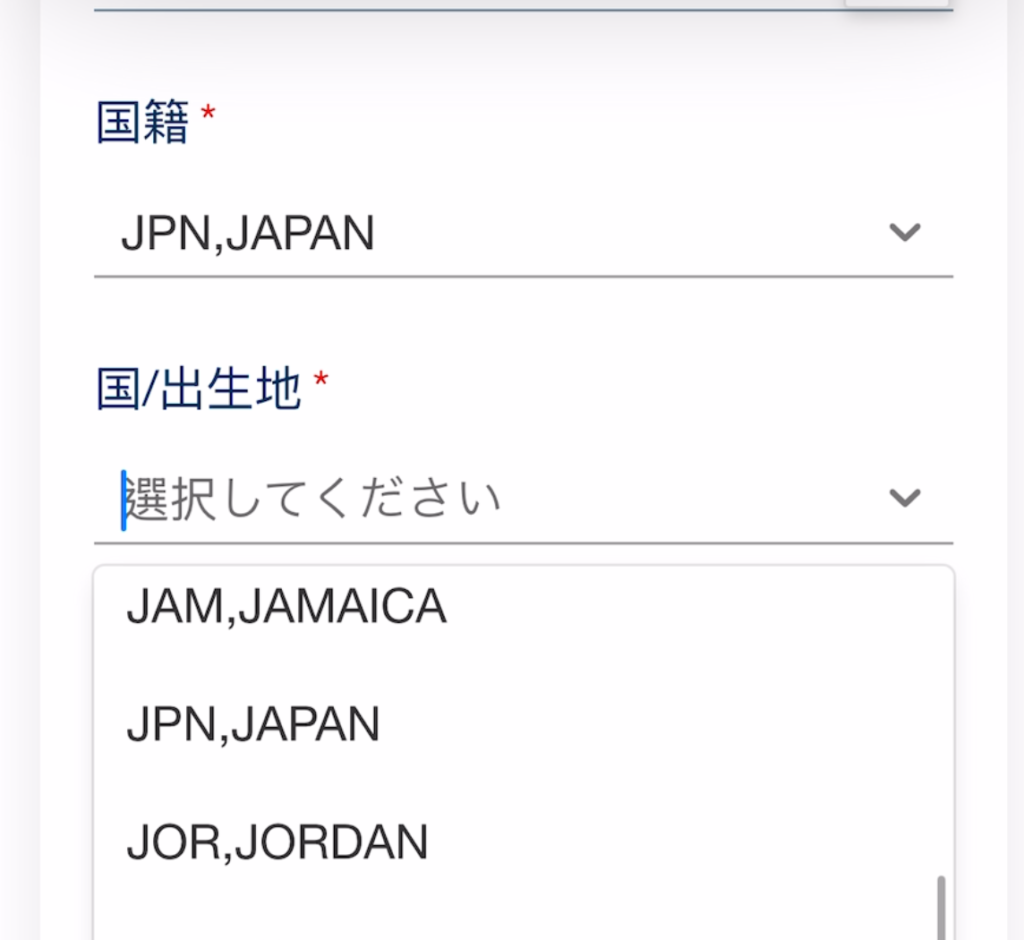
続いて国籍出身国住所を選択します。アルファベットの”J“を表示させればJAPANが出てきます。それを選択しましょう
続いて都道府県です。大文字のローマ字で入力してください。
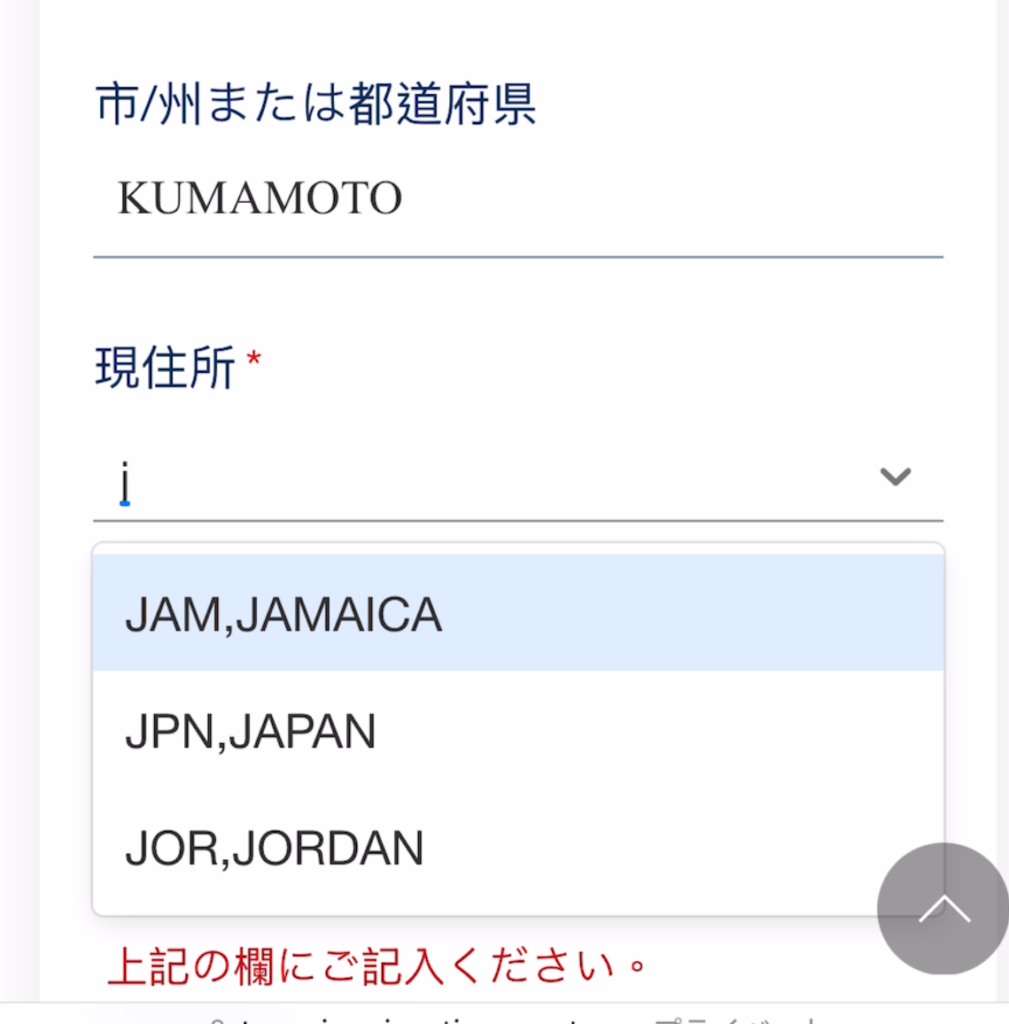
現住所は同じように”J”を入力して
JAPANを選択します
次にビザの情報ですが、90日以内の観光はビザ不要なのでビザを持ってませんを選択
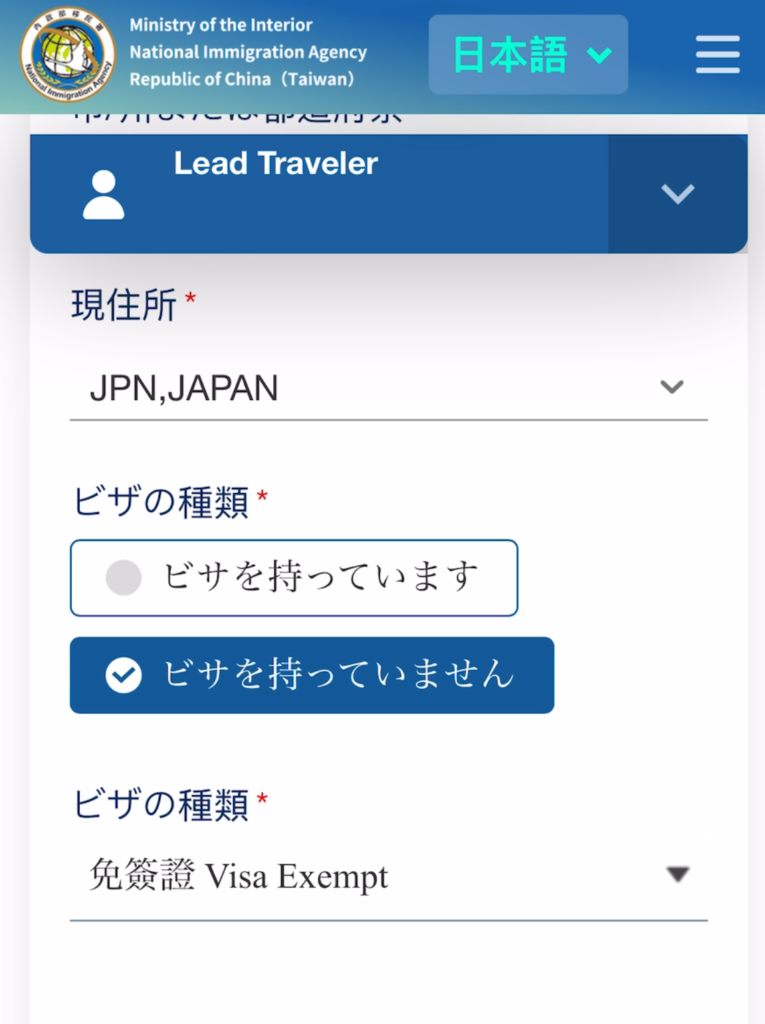
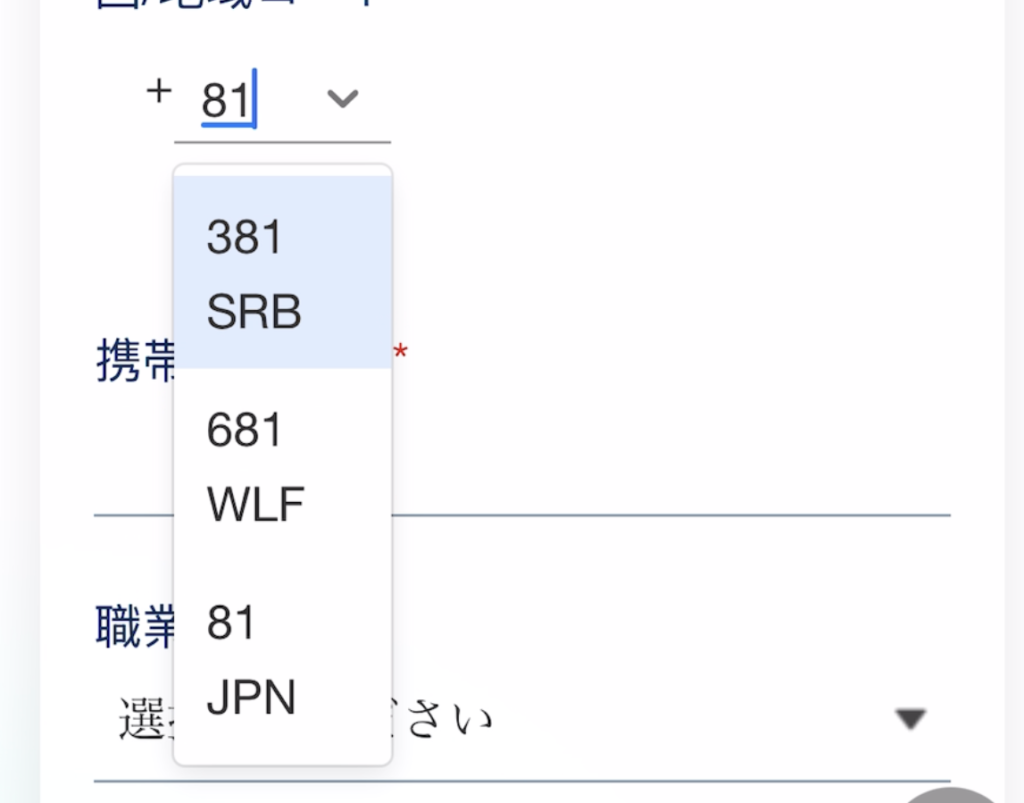
その後ここで選ぶ地域コードは電話番号で使う国番号のことです
日本は81
直接81を入力すると
JAPANが選択肢に出てくるので
それをクリックします
次に携帯番号を入れて職業を選択。会社員なら職員自分に合ったものを選びましょう
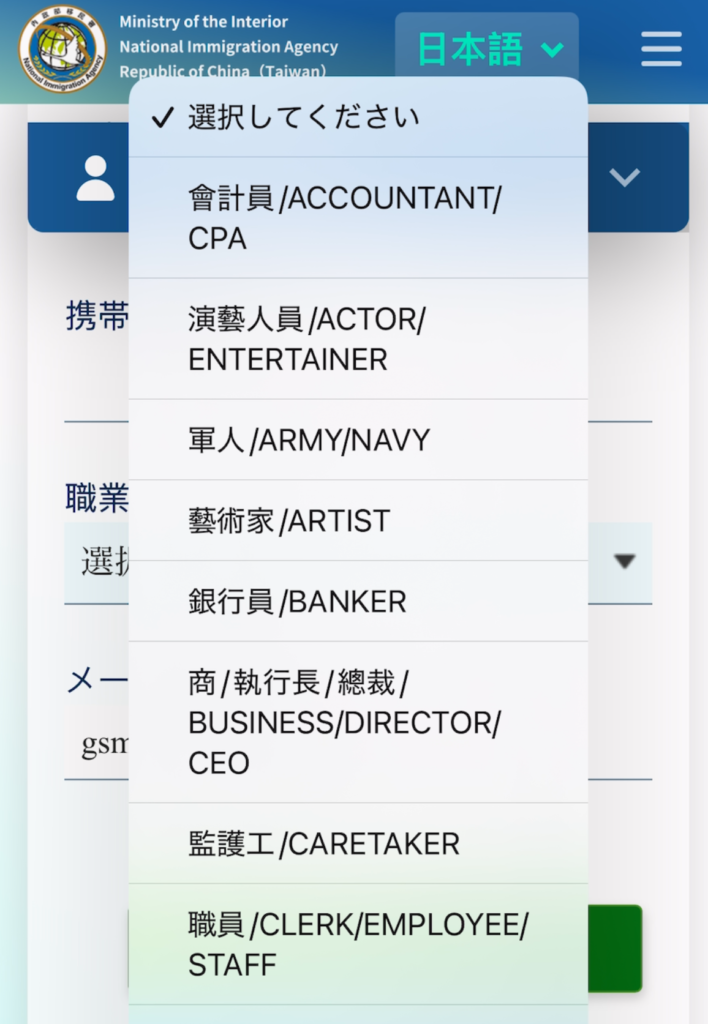
ここまでで個人情報の入力は終わりです。
一人で登録するなら次へ進んでください。同行者がいる場合は同行者も一緒に登録できます。同伴家族友人を追加をクリックすれば、二人目の入力画面になります。やり方は一人目と同じです。
到着と出発の便名を入力します
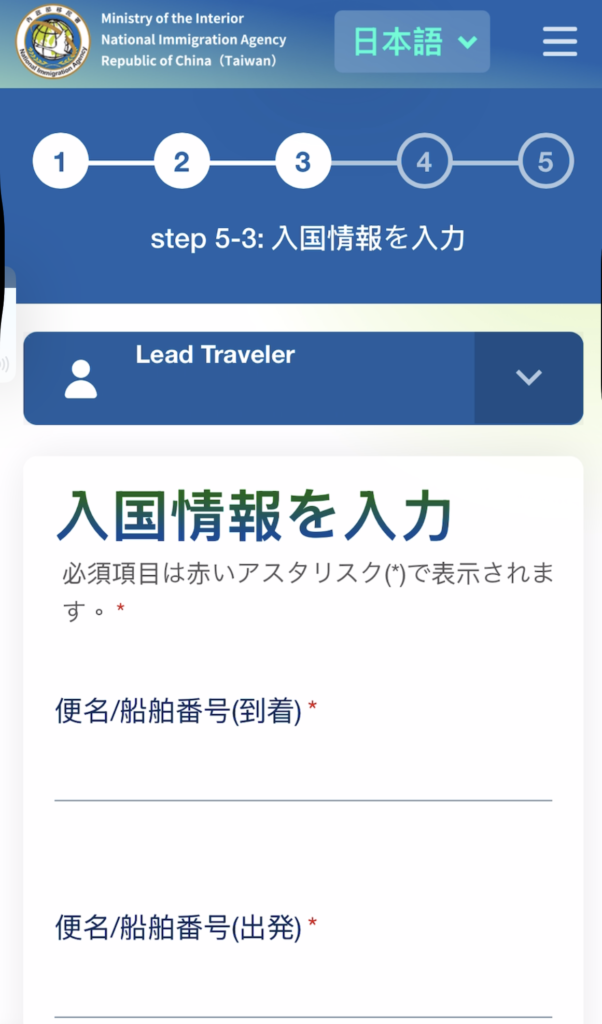
ここは台湾での入出国の便です。出発予定日を選択します。
台湾を出国する日となります。カレンダーを利用しましょう
次に渡航目的です。観光を選択。
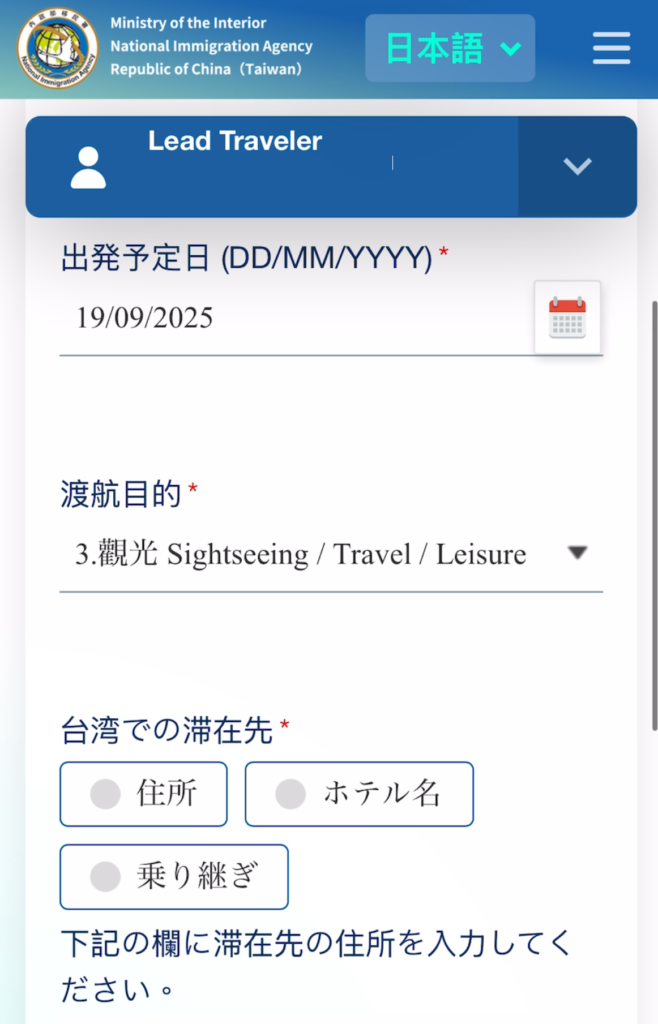
台湾での滞在先は、ホテルならホテルを選択しホテル名を英語か中国語表記で入力します。
友人宅の時は住所を入力してください
入力が終われば次へをクリック
するとレビューページに替わります。入力内容を確認します。間違いがなければ下の宣誓(Declaration)を読んで、チェックボタンにチェックを入れて登録をクリックします
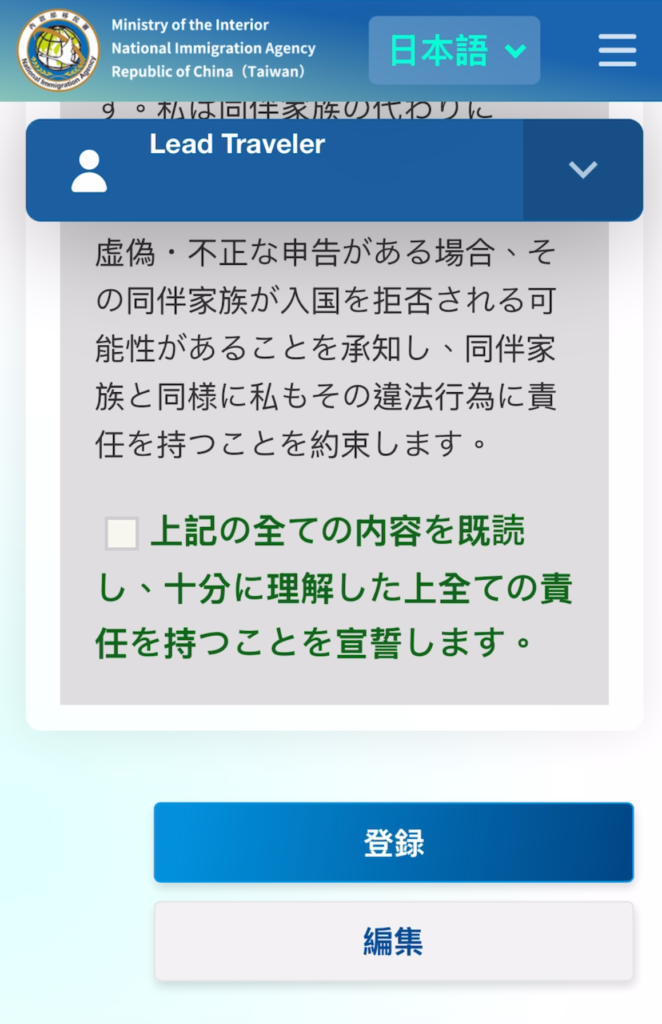
登録が完了すると、先ほどのメールアドレス宛てにメールが届きます。私の場合、約10分で来ました。
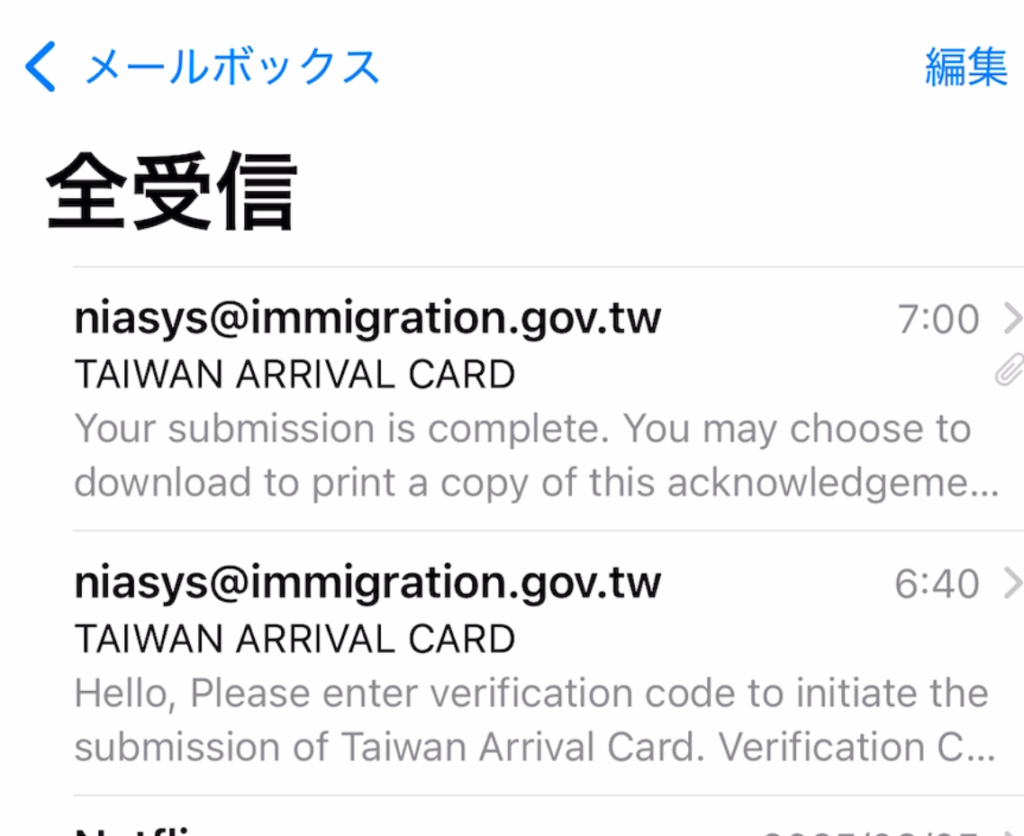
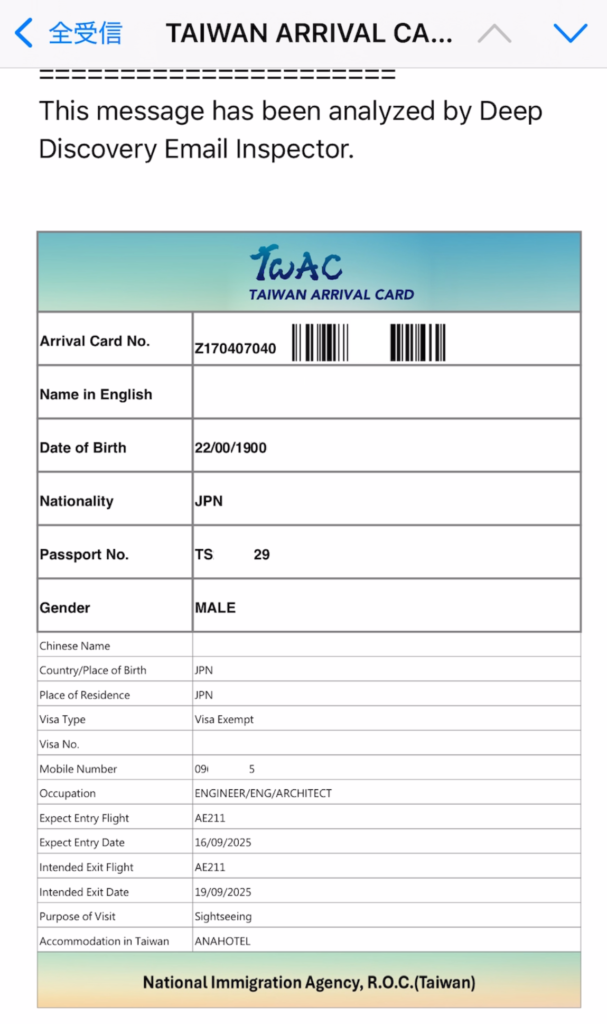
メールには、入国のためのアライバルカードのPDFファイルが添付してあります。このファイルを大切に保管してください。スマホの画面にすぐ表示できるようにするか、紙で印刷しておくことをお勧めします。
入力が間違っていれば、オンラインサイトの編集画面から修正可能です。編集サイトではアライバルカードナンバーが必要です。先ほどのPDFファイルの中にありますので確認ください。
以上で台湾入国オンライン申請システムの解説を終了します。

コメント